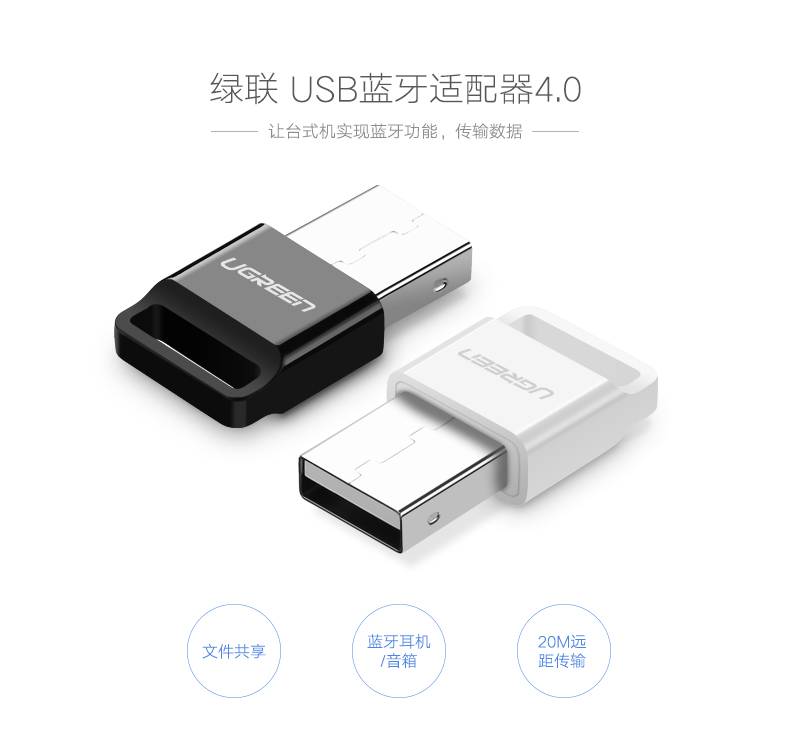
綠聯(lián)藍(lán)牙適配器讓普通電腦主機具備藍(lán)牙功能,輕松連接手機、平板、藍(lán)牙耳機等設(shè)備。該藍(lán)牙適配器采用CSR芯片,4.0藍(lán)牙協(xié)議,傳輸速度最高達(dá)3Mbps,傳輸距離可達(dá)20米。本產(chǎn)品僅支持Windows系統(tǒng),Win7/XP需安裝驅(qū)動,Win8/10可免驅(qū)使用。
下載地址:綠聯(lián)藍(lán)牙適配器4.0驅(qū)動下載
視頻教程:綠聯(lián)藍(lán)牙適配器視頻教程
產(chǎn)品詳情:綠聯(lián)USB藍(lán)牙4.0適配器詳情
常見問題:藍(lán)牙配對不成功的常見問題和解決方案
綠聯(lián)USB藍(lán)牙4.0適配器驅(qū)動安裝步驟
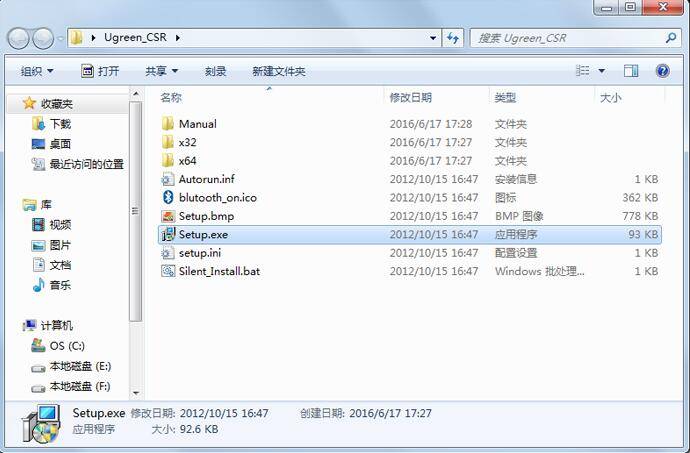
1、打開驅(qū)動文件夾,雙擊“Setup.exe”進(jìn)行安裝
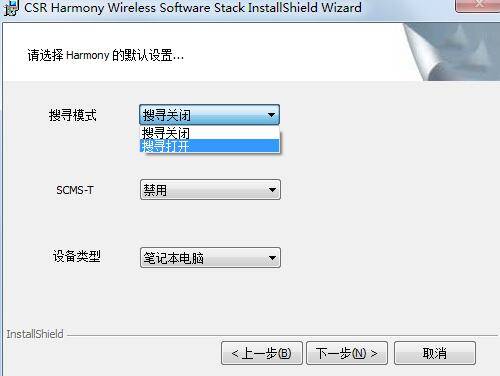
2、安裝過程中會彈窗提示選擇,將搜尋模式打開。SCMS選擇禁用,設(shè)備類型根據(jù)個人需求選擇,點擊下一步,直到完成。
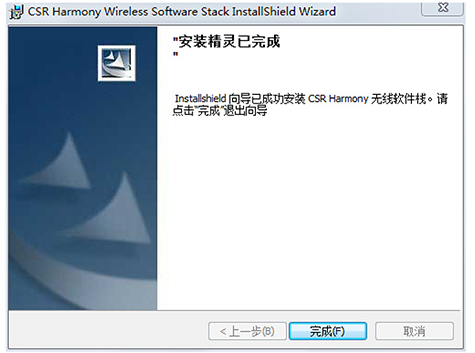
3、點擊下一步,一直到安裝結(jié)束。
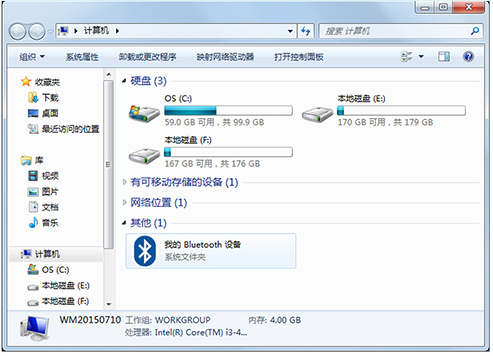
4、安裝完成后,在“我的電腦” 或“計算機”界面中會生成快捷圖標(biāo)“我的Bluetooth"
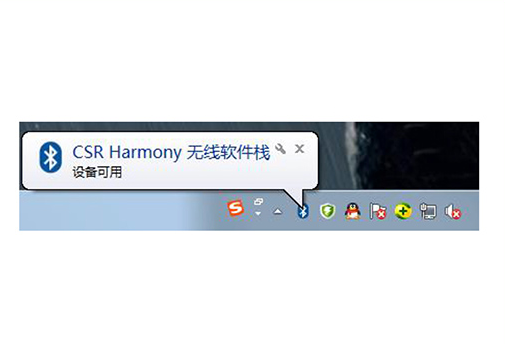
5、重啟電腦。然后插入藍(lán)牙適配器,電腦右下角會有提示,表示驅(qū)動安裝成功。
備注:若插入后沒有藍(lán)牙圖標(biāo)出現(xiàn),請確認(rèn)是否重啟了電腦,或根據(jù)以上操作步驟重新安裝一遍驅(qū)動。
綠聯(lián)藍(lán)牙適配器連接方式介紹
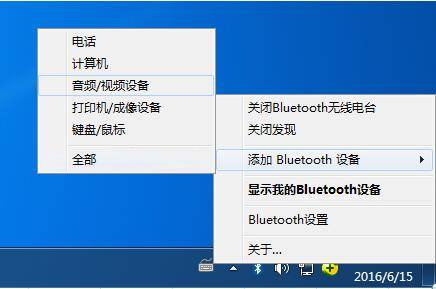
1、驅(qū)動安裝完成重啟電腦,電腦右下角任務(wù)區(qū)出現(xiàn)藍(lán)牙標(biāo)識。鼠標(biāo)點擊,打開“我的Bluetooth設(shè)備’。點擊添加設(shè)備,選擇你想要連接的設(shè)備類型進(jìn)行配對。
備注:若電腦有內(nèi)置藍(lán)牙功能,需在配對前先打開電腦設(shè)備管理器,設(shè)置內(nèi)置藍(lán)牙為“禁用”狀態(tài)。
2、這時候桌面會出現(xiàn)一個藍(lán)牙進(jìn)入搜索狀態(tài)的界面,被搜索到的設(shè)備將在這顯示。如下圖藍(lán)牙耳機
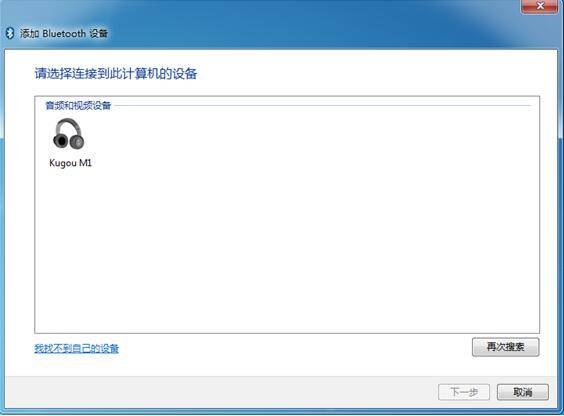
3、雙擊你需要連接的藍(lán)牙耳機搜索進(jìn)行配對模式,系統(tǒng)會自動與設(shè)備配對。配對成功后,即可通過已連接的音頻設(shè)備播放音樂。
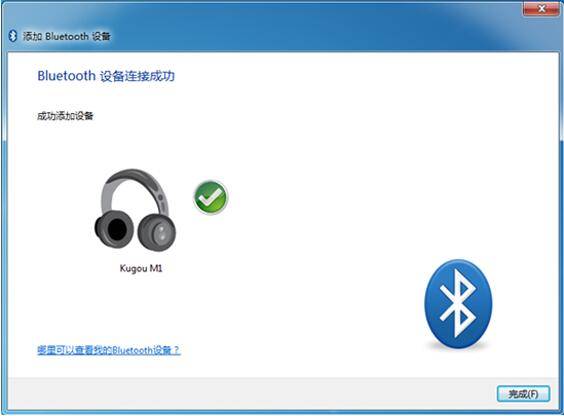
4、與藍(lán)牙耳機連接后,一般會自動切換至藍(lán)牙上輸出,如果沒有,點擊桌面右下角聲音圖標(biāo)一播放設(shè)備,將藍(lán)牙耳機設(shè)置為默認(rèn)輸出.點擊“確定’即可聽到聲音。
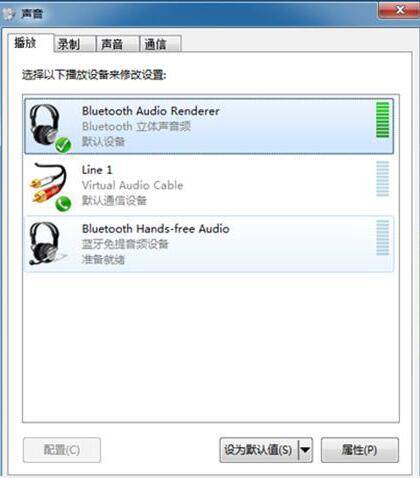
5、在聲音播放選項中選擇通過藍(lán)牙播放(BLuetooth立體聲),然后點擊“應(yīng)用”和確定,把原來打開的播放器關(guān)閉后再打開,您的藍(lán)牙耳機就能聽到聲音了。
藍(lán)牙耳機配對模式如何調(diào)節(jié)
按鈕式:長按開機鍵10秒以上.出現(xiàn)紅藍(lán)燈互閃.電腦上在操作搜索設(shè)備即可。
開關(guān)式:將藍(lán)牙耳機開機再長按多功能鐳(接聽鍵)10秒以上.出現(xiàn)紅蕊燈互閃.電腦操作搜索設(shè)備即可如還未搜索到,請根據(jù)耳機/音箱的配對說明書操作因市面上部分配對模式調(diào)整方法不同。
您可能還想了解:
綠聯(lián)USB藍(lán)牙4.0適配器驅(qū)動安裝方法
USB藍(lán)牙適配器如何連接手機與電腦傳輸文件
電腦如何通過USB藍(lán)牙適配器播放手機里的音樂
USB藍(lán)牙適配器連接藍(lán)牙鼠標(biāo)和鍵盤怎么設(shè)置
1分鐘讓電腦適配藍(lán)牙:USB藍(lán)牙適配器體驗