綠聯(lián)網(wǎng)絡(luò)私有云存儲是更安全的存儲中心,在支持高速傳輸、遠(yuǎn)程訪問、多人共享等功能之外,還具備一系列進(jìn)階功能,例如使用Samba服務(wù)開啟共享,方便沒有客戶端的APP存取資料,以下為具體教程:
1. 打開「綠聯(lián)云」PC客戶端,點(diǎn)擊「設(shè)置」按鈕
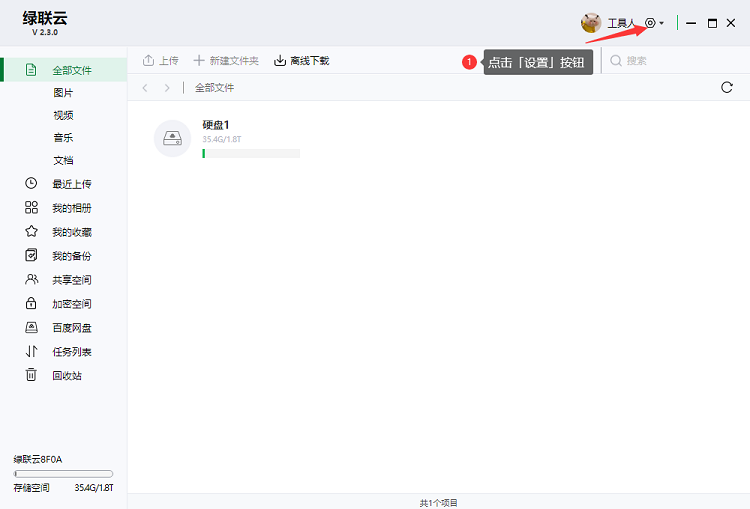
2. 選擇「系統(tǒng)設(shè)置」,進(jìn)入到系統(tǒng)設(shè)置界面。
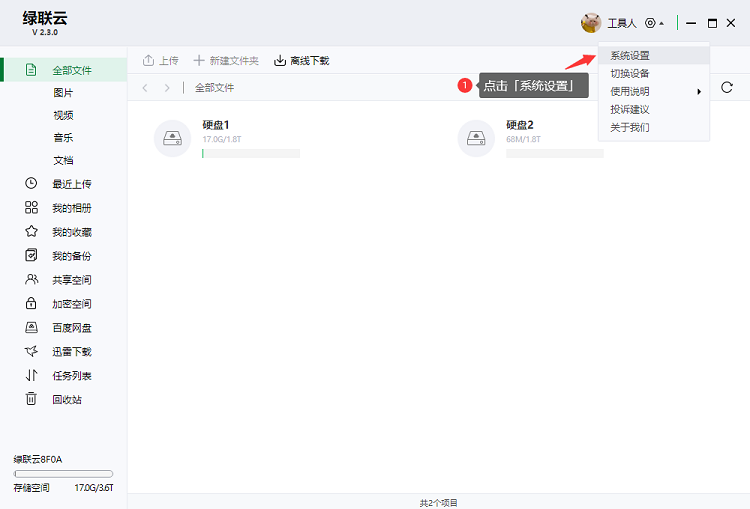
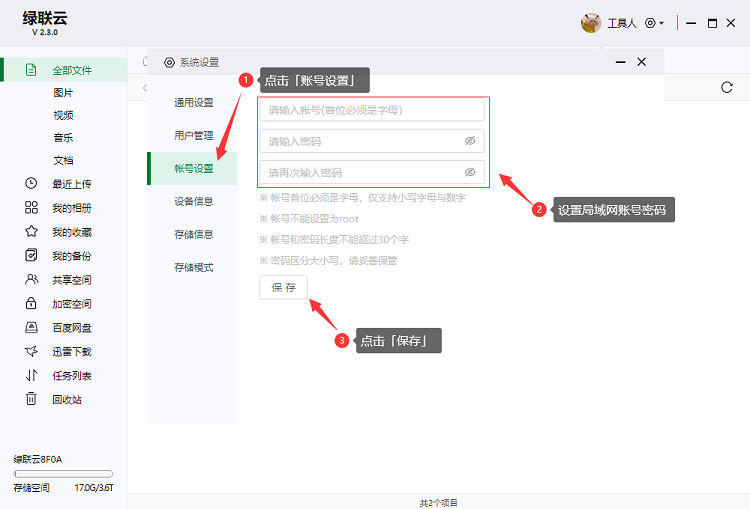
3. 進(jìn)入到「系統(tǒng)設(shè)置」界面。
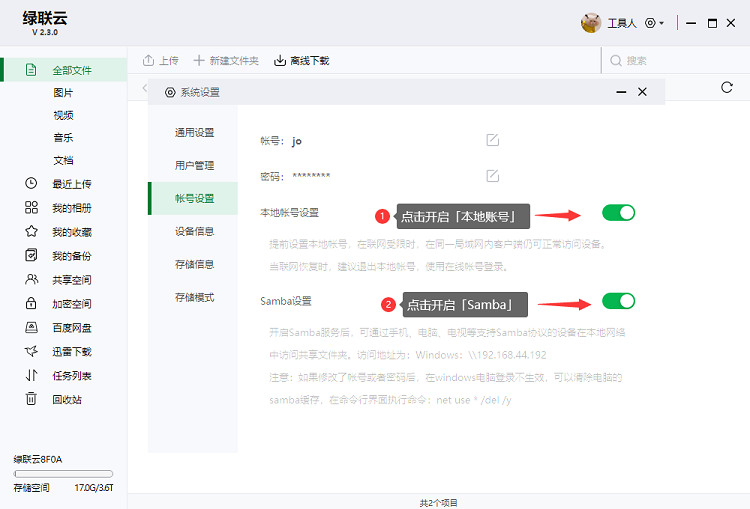
① 點(diǎn)擊「賬戶設(shè)置」> ② 設(shè)置局域網(wǎng)賬戶密碼 > ③ 保存
4. 設(shè)置完局域網(wǎng)賬號密碼,如下圖界面。默認(rèn)按鈕灰色為關(guān)閉狀態(tài)。
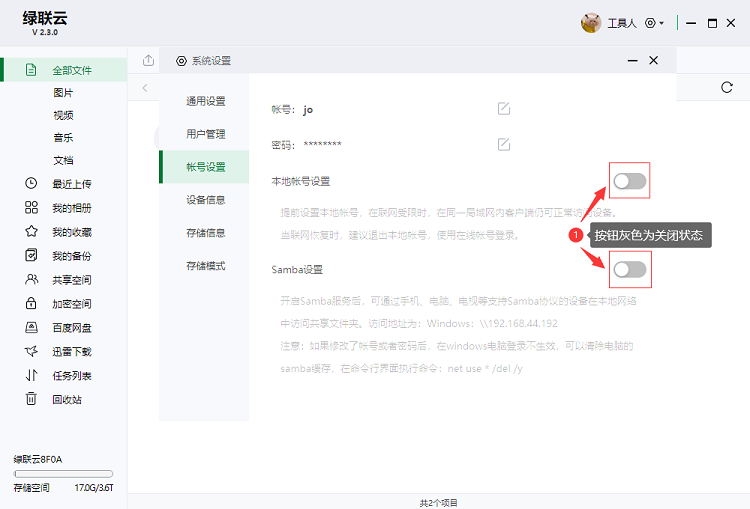
5. 開啟「本地賬號」和「Samba」,按鈕綠色為開啟狀態(tài)。
二、綠聯(lián)云手機(jī)端開啟 Samba 功能
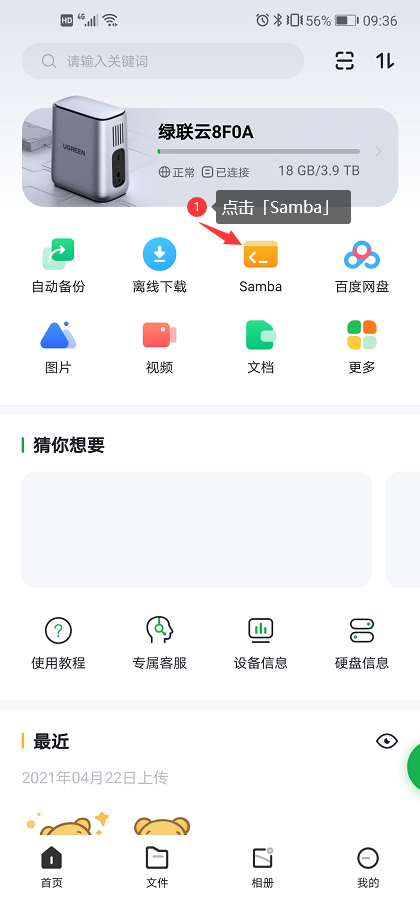
1. 打開「綠聯(lián)云」手機(jī)客戶端APP,「首頁」> 點(diǎn)擊「Samba」。
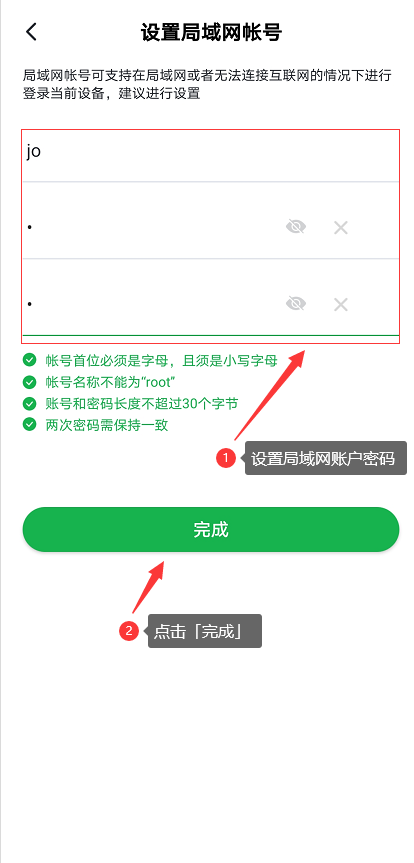
2. 進(jìn)入「設(shè)置局域網(wǎng)賬號」界面,① 設(shè)置局域網(wǎng)賬號密碼 > ② 完成
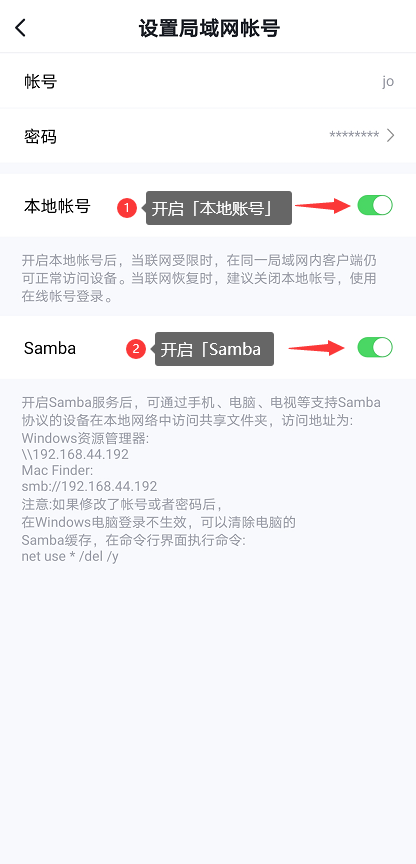
3. 設(shè)置局域網(wǎng)賬號密碼,如下圖界面。「本地賬號」和「Samba」默認(rèn)關(guān)閉狀態(tài)。
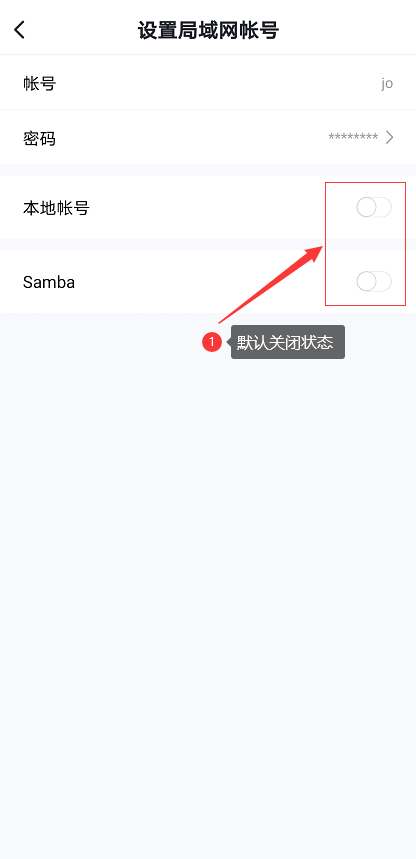
4. 開啟「本地賬號」和「Samba」,按鈕綠色為開啟狀態(tài)
三、Windows 電腦訪問綠聯(lián)云 Samba 功能
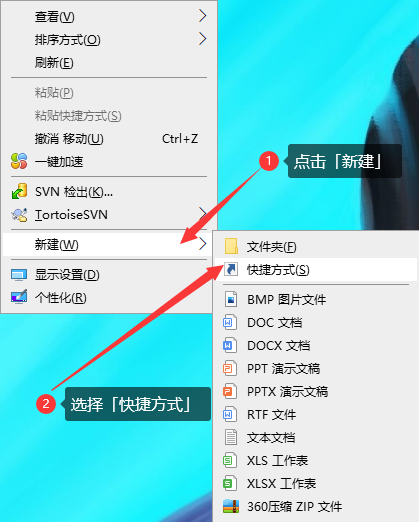
1. Windows電腦,電腦桌面點(diǎn)擊鼠標(biāo)「右鍵」 ,點(diǎn)擊「新建」 > 選擇「快捷方式」
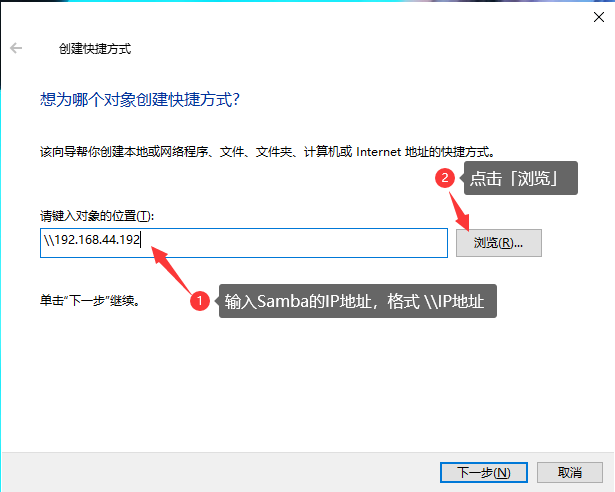
2. 彈出「創(chuàng)建快捷方式」界面,「請鍵入對象的位置」輸入Samba的IP地址(地址格式:IP地址),再點(diǎn)擊「瀏覽」。
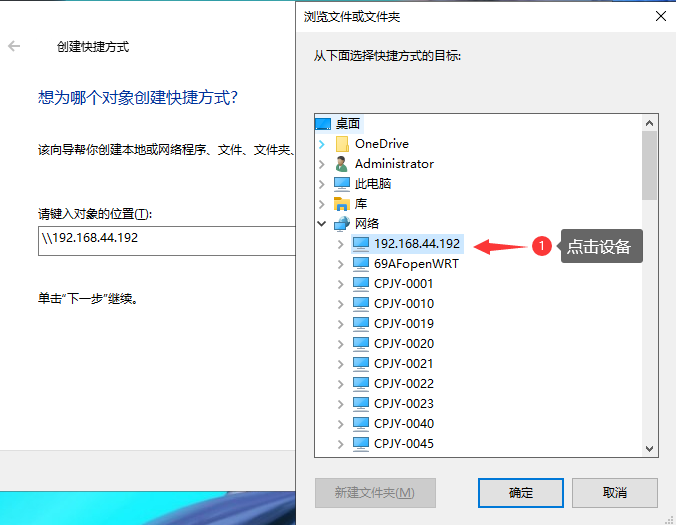
3. 彈出「瀏覽文件或文件夾」界面,點(diǎn)擊設(shè)備。
4. 彈出「Windows安全中心」界面,輸入Samba 局域網(wǎng)賬號和密碼 > 勾選「記住我的憑據(jù)」 > 點(diǎn)擊「確定」。

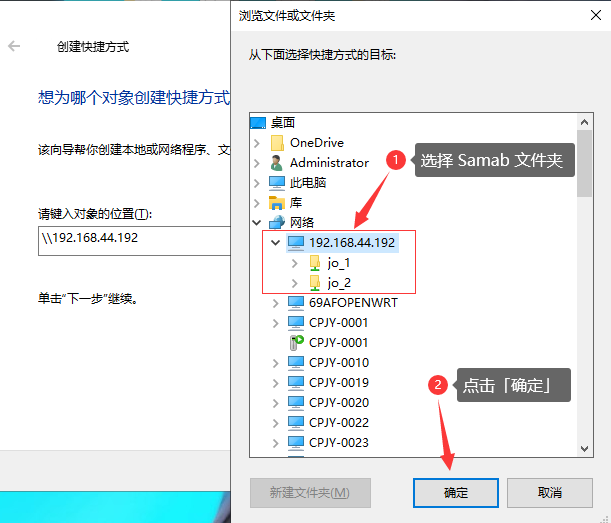
5. 彈出「瀏覽文件或文件夾」界面,選擇IP地址下的Samba 文件夾 > 點(diǎn)擊「確定」。
注意:「普通模式」的存儲模式,若安裝了兩個(gè)硬盤,有對應(yīng)兩個(gè)不同硬盤的文件夾。可建立兩個(gè)不同硬盤Samba文件夾的快捷方式。
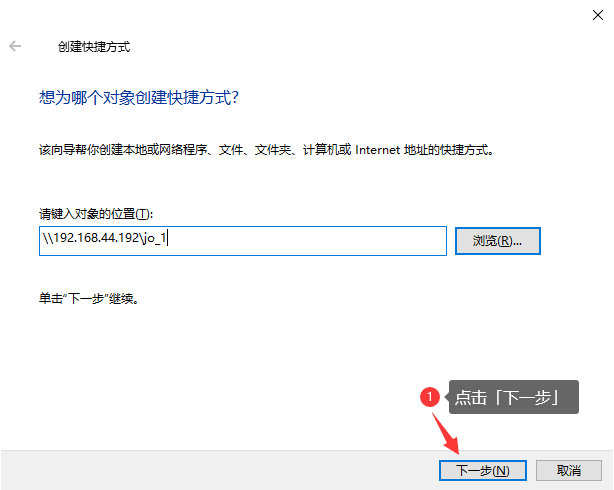
6. 回到「創(chuàng)建快捷方式」界面, 點(diǎn)擊「下一步」。
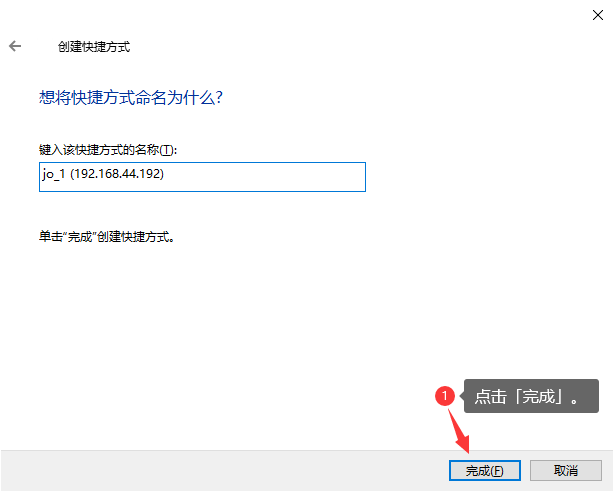
7. 點(diǎn)擊「完成」。
8. 完成快捷方式創(chuàng)建,電腦桌面生成快捷方式。
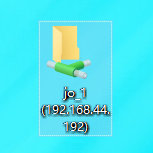
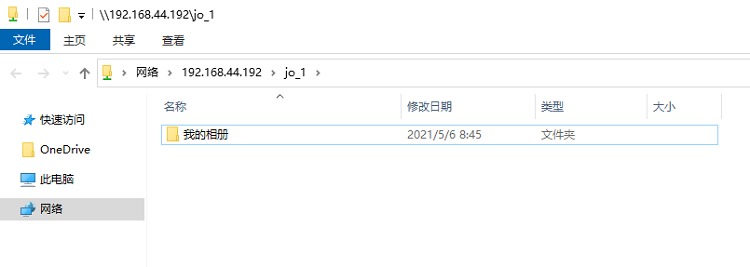
9. 打開即可瀏覽Samba 文件夾目錄。
以上就是綠聯(lián)私有云存儲Samba服務(wù)器的用法教程,更多綠聯(lián)私有云存儲相關(guān)科普,歡迎關(guān)注官網(wǎng)綠聯(lián)私有云知識專欄。
產(chǎn)品詳情:綠聯(lián)網(wǎng)絡(luò)私有云存儲
APP下載:綠聯(lián)云APP下載安裝教程