一. 采集卡使用OBS采集操作指南
視頻采集設置:
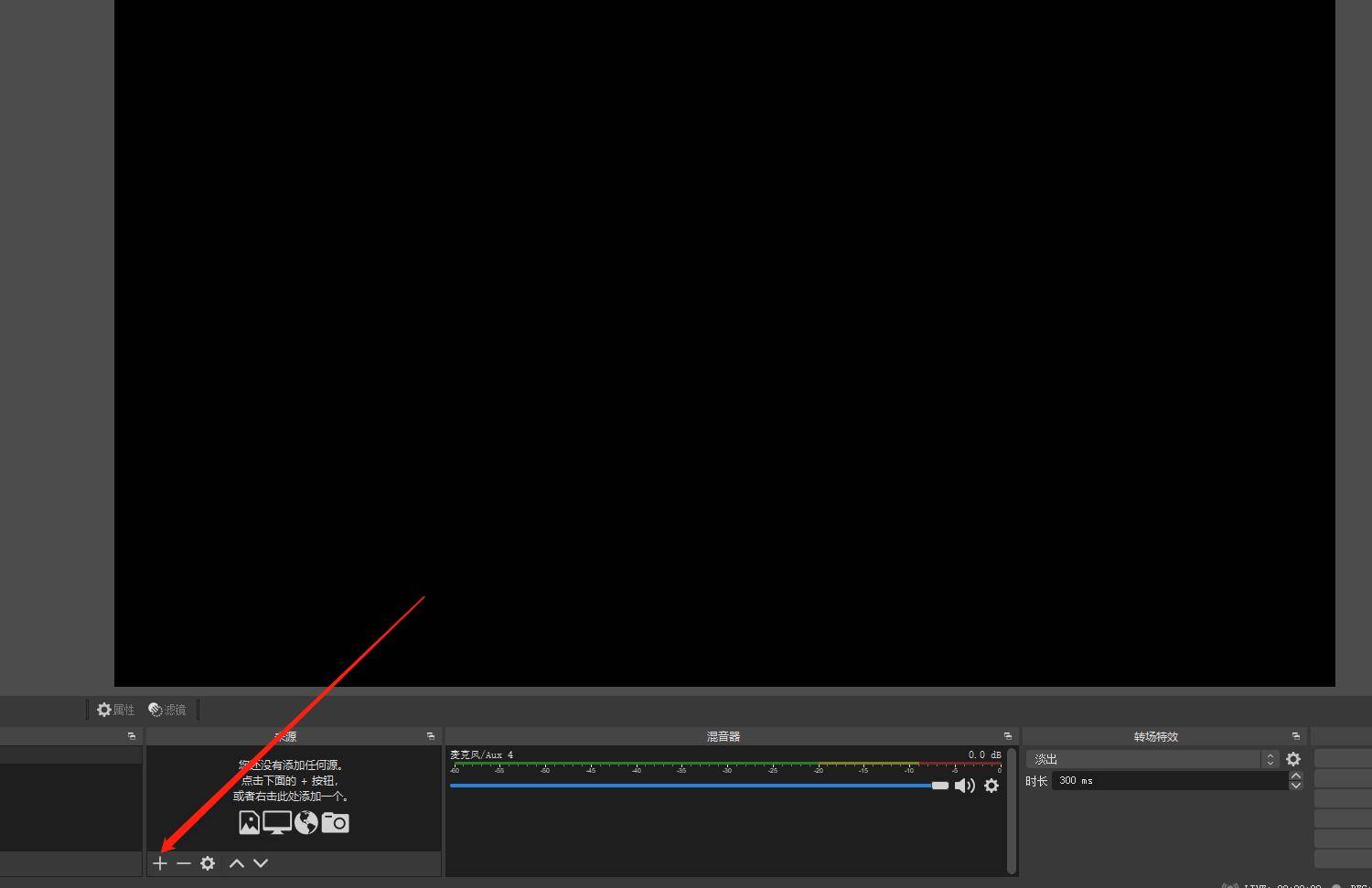
步驟一:如圖所示:打開OBS Studio后,點擊《來源》板塊中的【+】
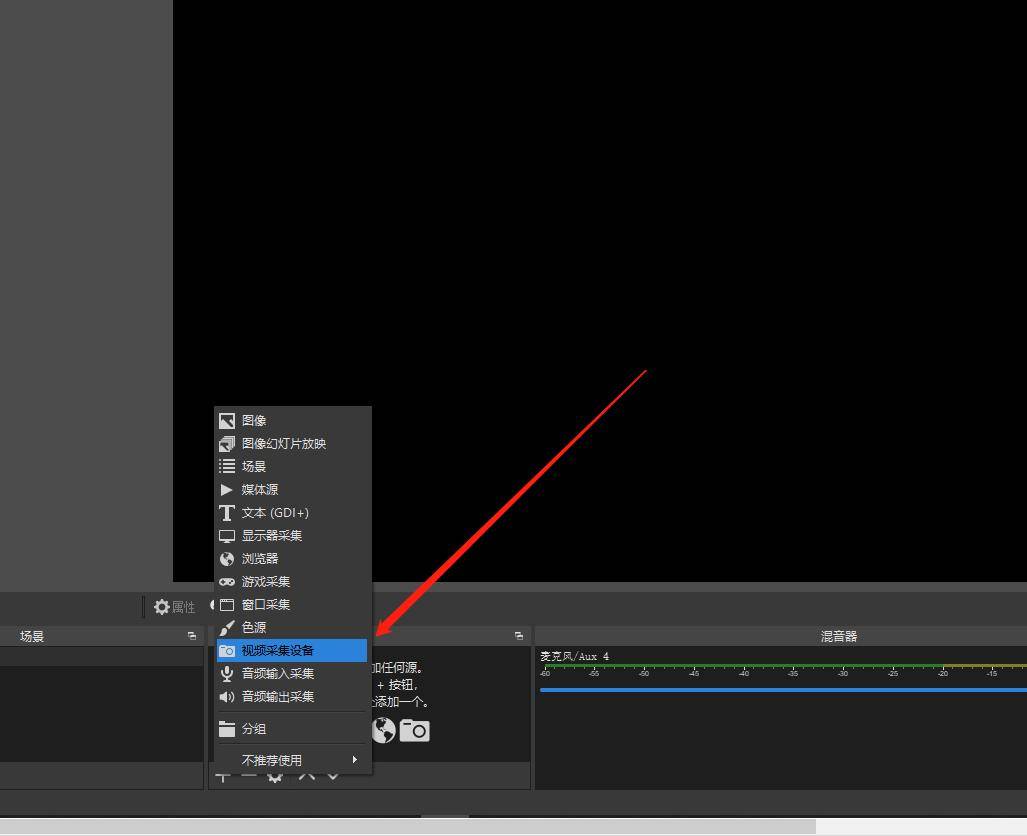
步驟二:如圖所示:選擇新建【視頻采集設備】
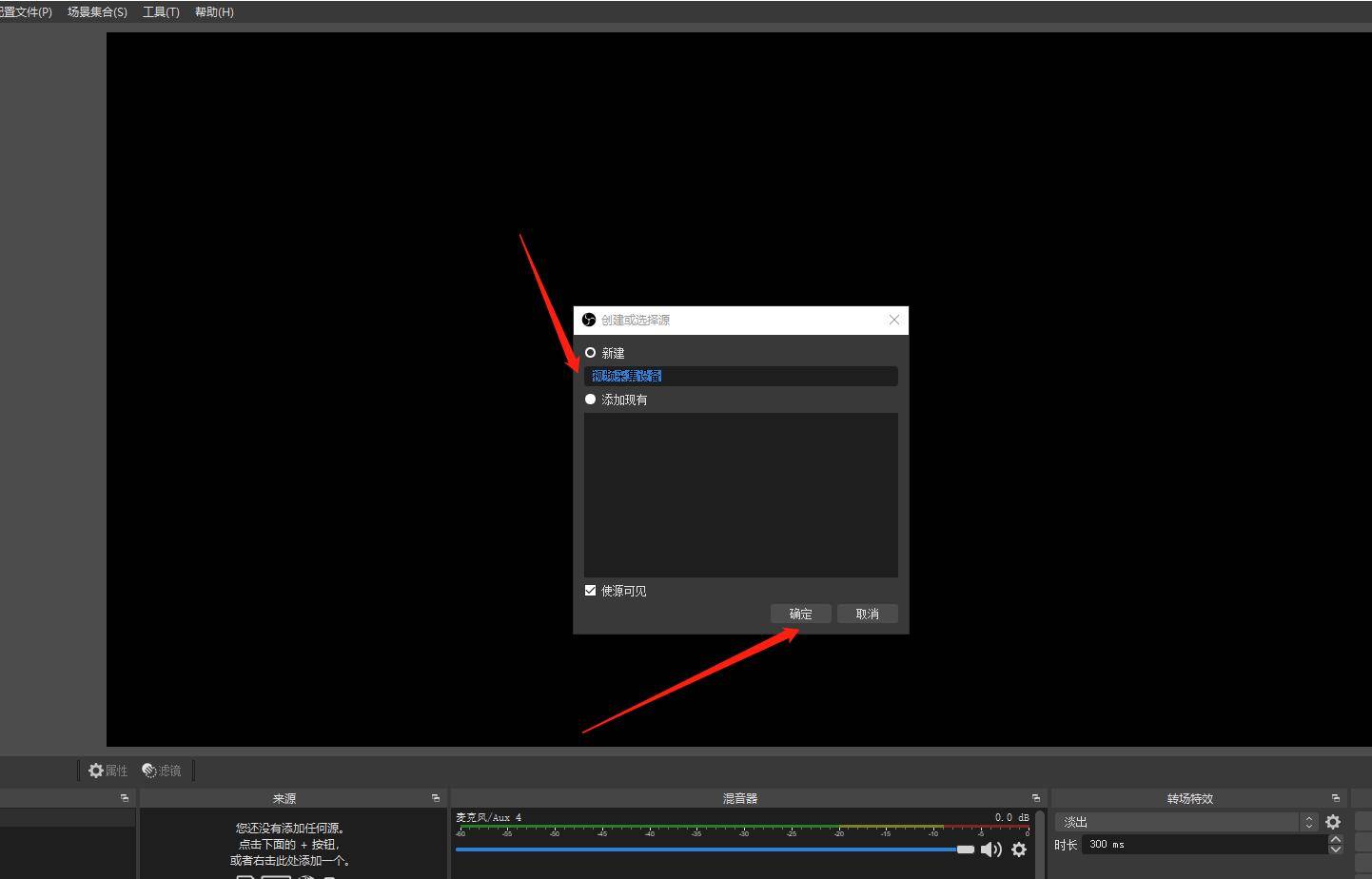
步驟三:如圖所示:重新命名或者直接使用默認的名字,然后點擊【確認】
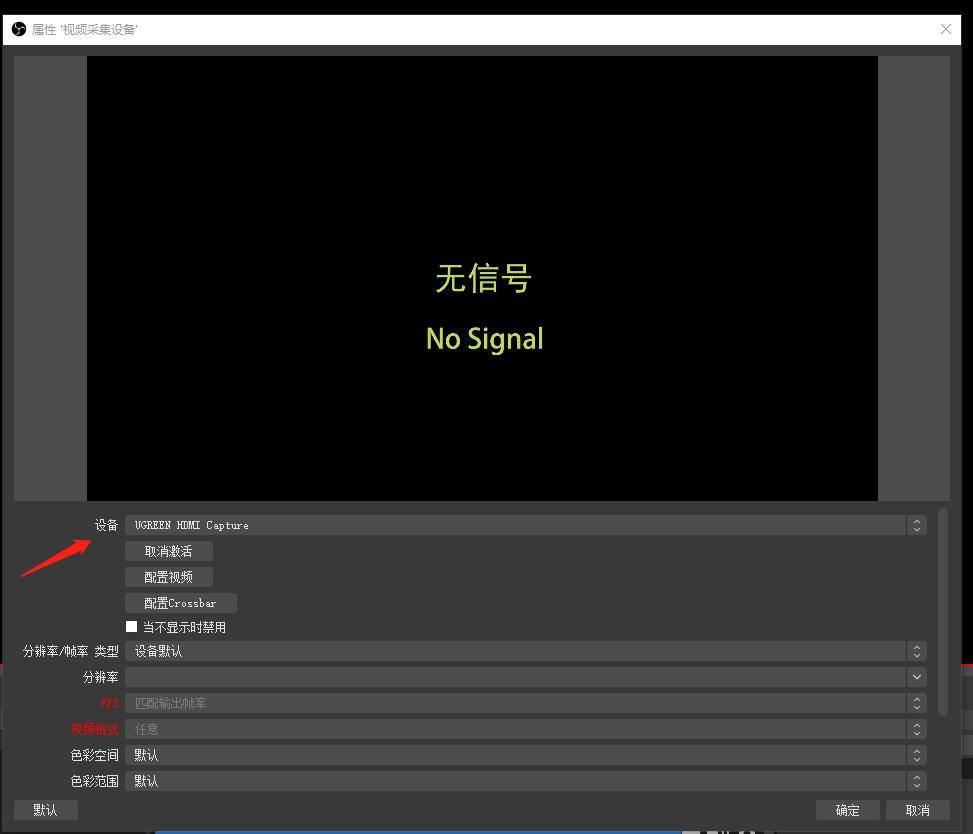
步驟四:如圖所示:設備欄里面選擇對應的采集卡名稱【 HDMI Capture 或 UGREEN Capture 或者 UGREEN XXXXX】
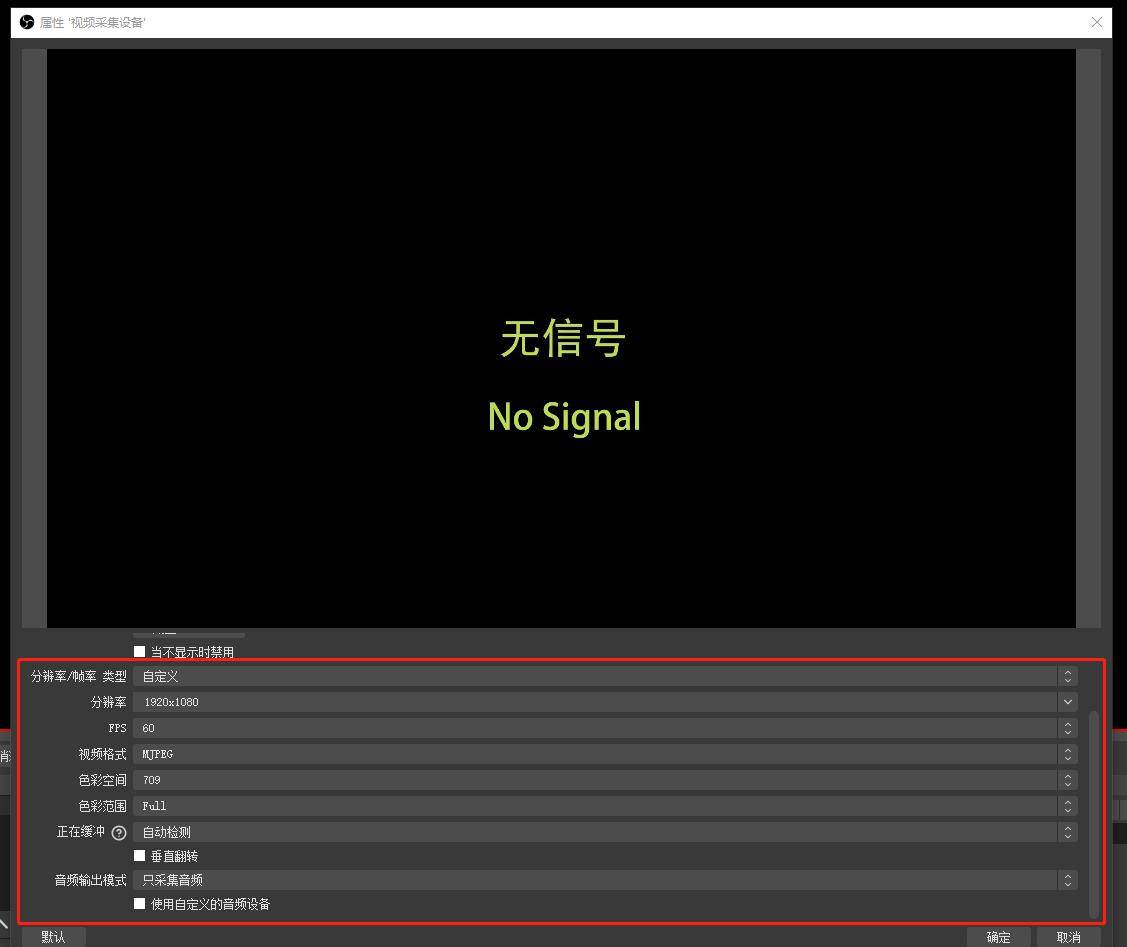
步驟五:如圖所示:
1、分辨率/幀率 類型:選擇【自定義】;
2、分辨率:建議選擇【1920x1080】,也可以選擇更高或者更低分辨率;
3、FPS:建議選擇【60】,也可以選擇更高或者更低幀率;
4、視頻格式:建議選擇【YUY2】,也可以選擇其他格式;
5、色彩空間:建議選擇【默認】;
6、色彩范圍:建議選擇【默認】;
7、緩沖:建議選擇默認【自動檢測】;
8、音頻輸出模式:建議默認選擇【只采集音頻】;最后點擊【確定】,即可完成設置。
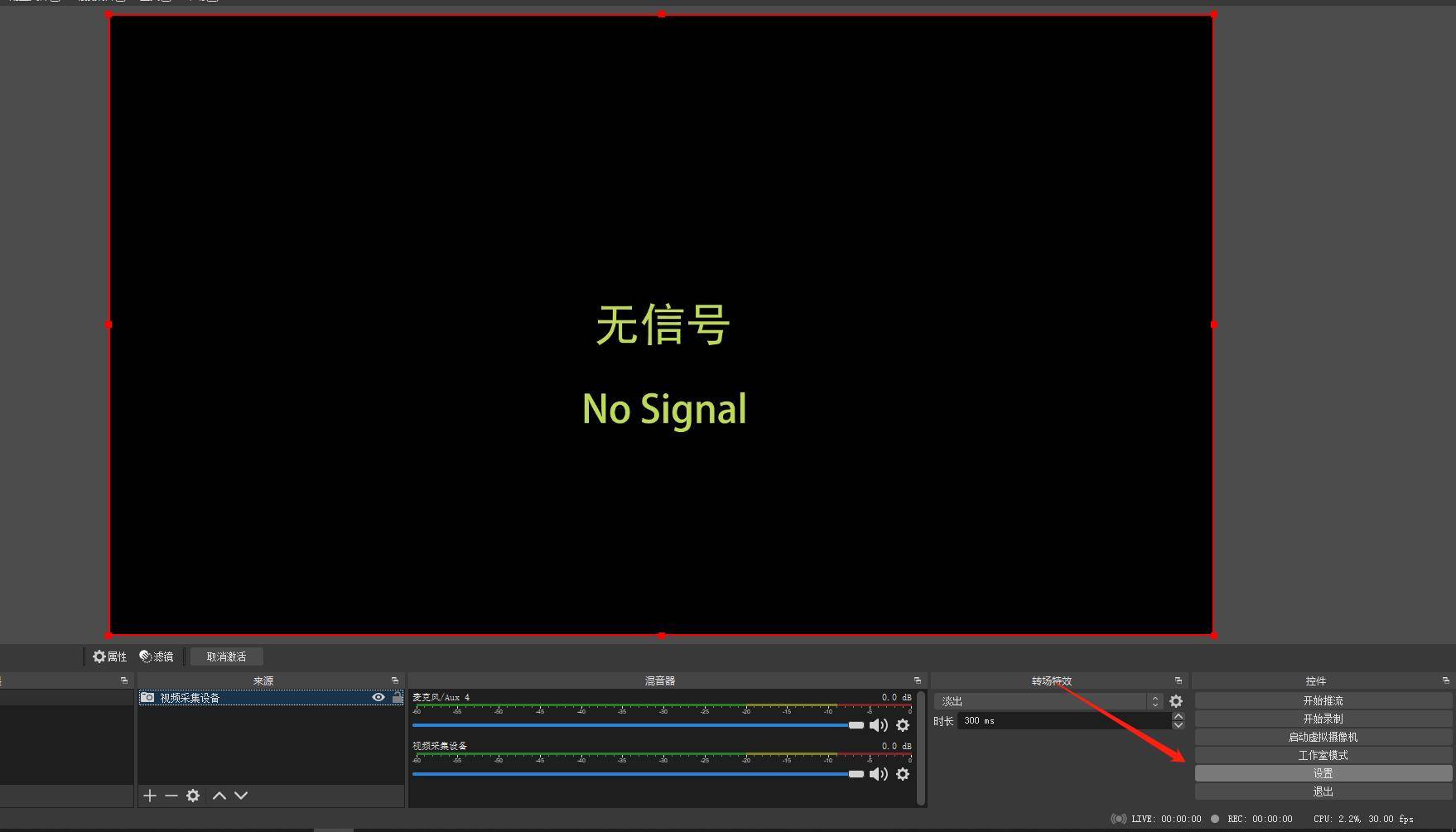
音頻采集設置(方法一):
步驟一:如圖所示::在OBS的右下角點擊【設置】選項
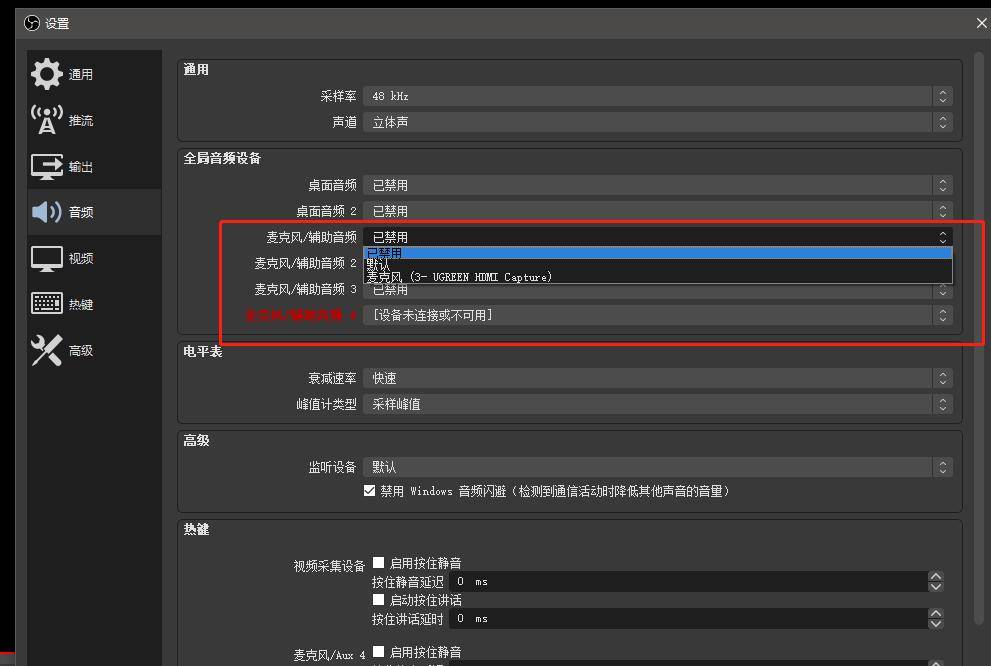
步驟二:如圖所示:在彈出來的窗口左邊選擇【音頻】
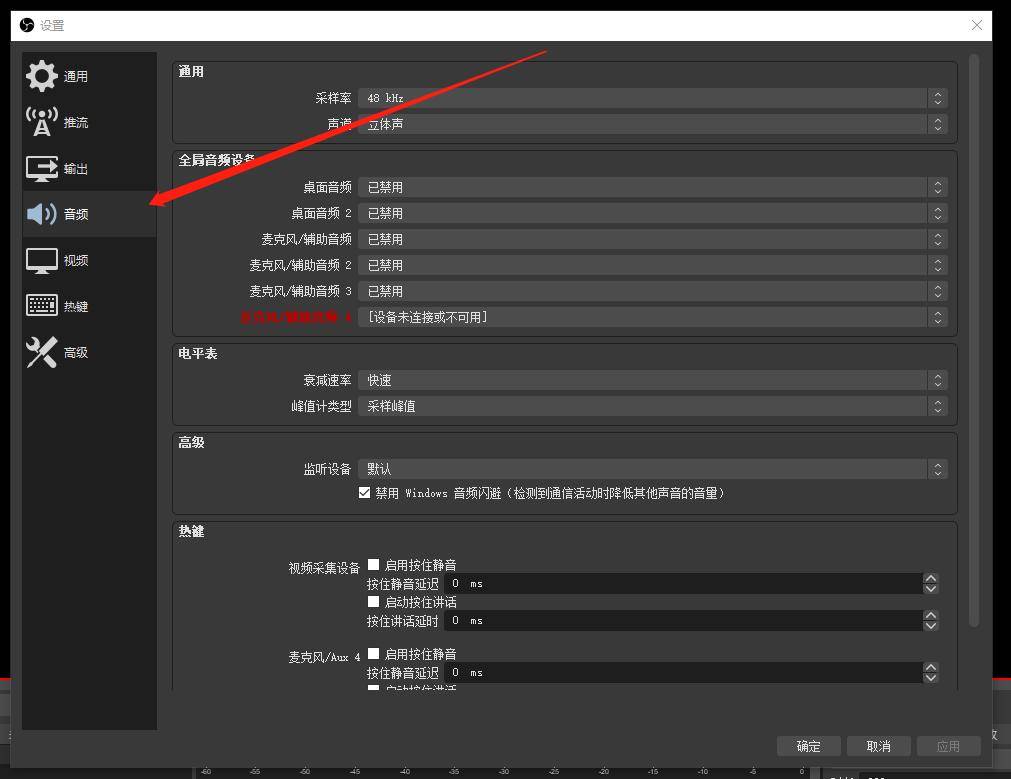
步驟三:如圖所示:紅色框里面隨意選擇一個麥克風,然后點擊選擇對應采集卡麥克風【Capture Audio或UGREEN XXXXX】,然后點擊應用
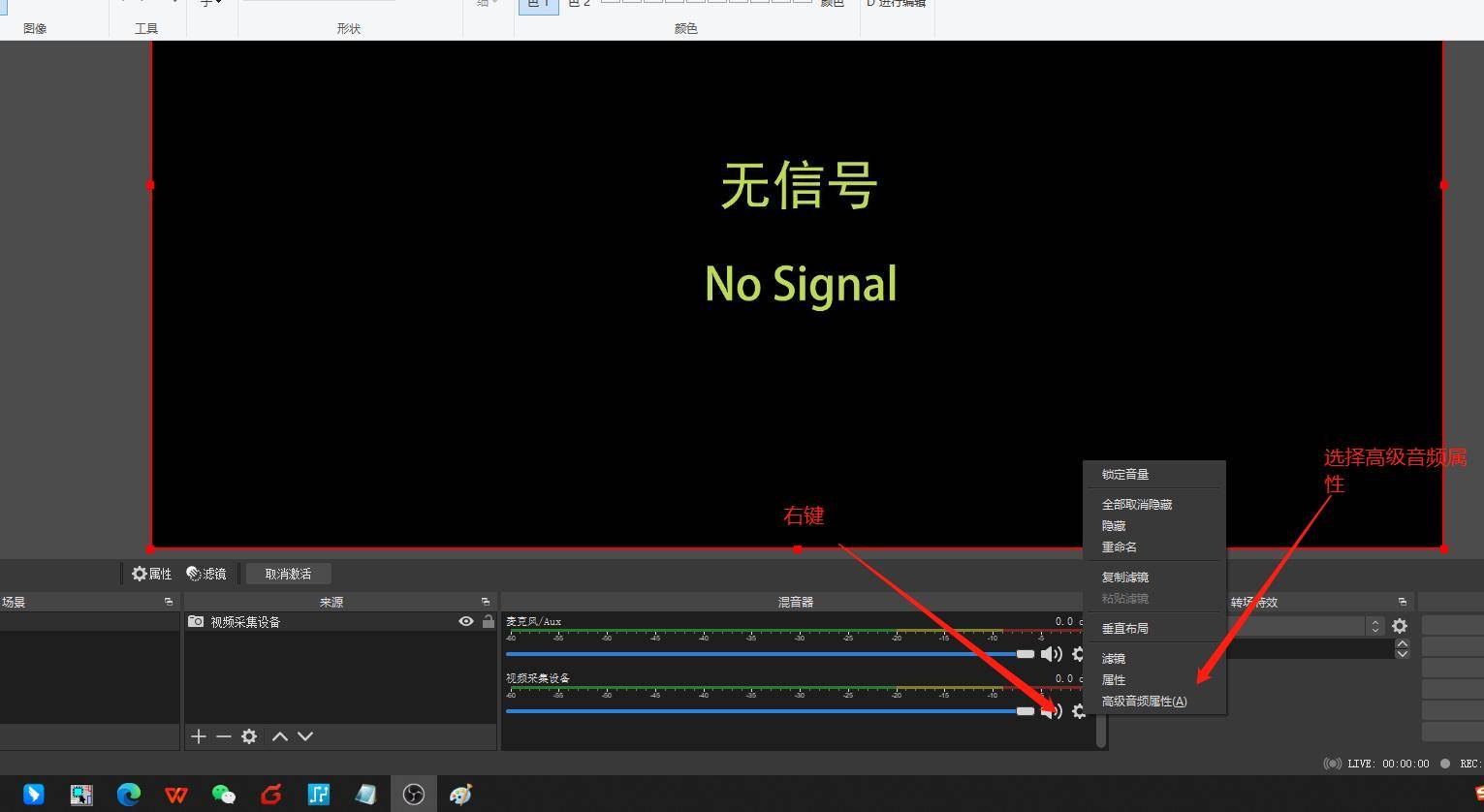
步驟四:如圖所示:在“混音器”板塊中,右鍵鼠標,選擇【高級音頻屬性】
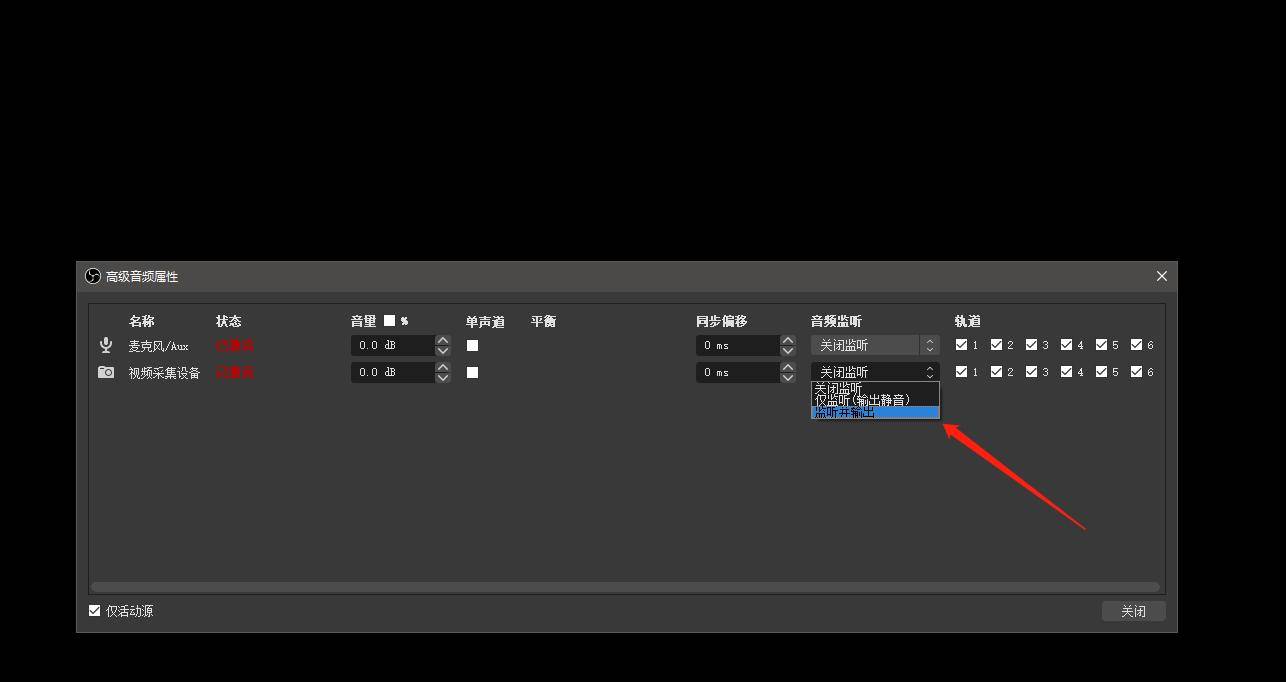
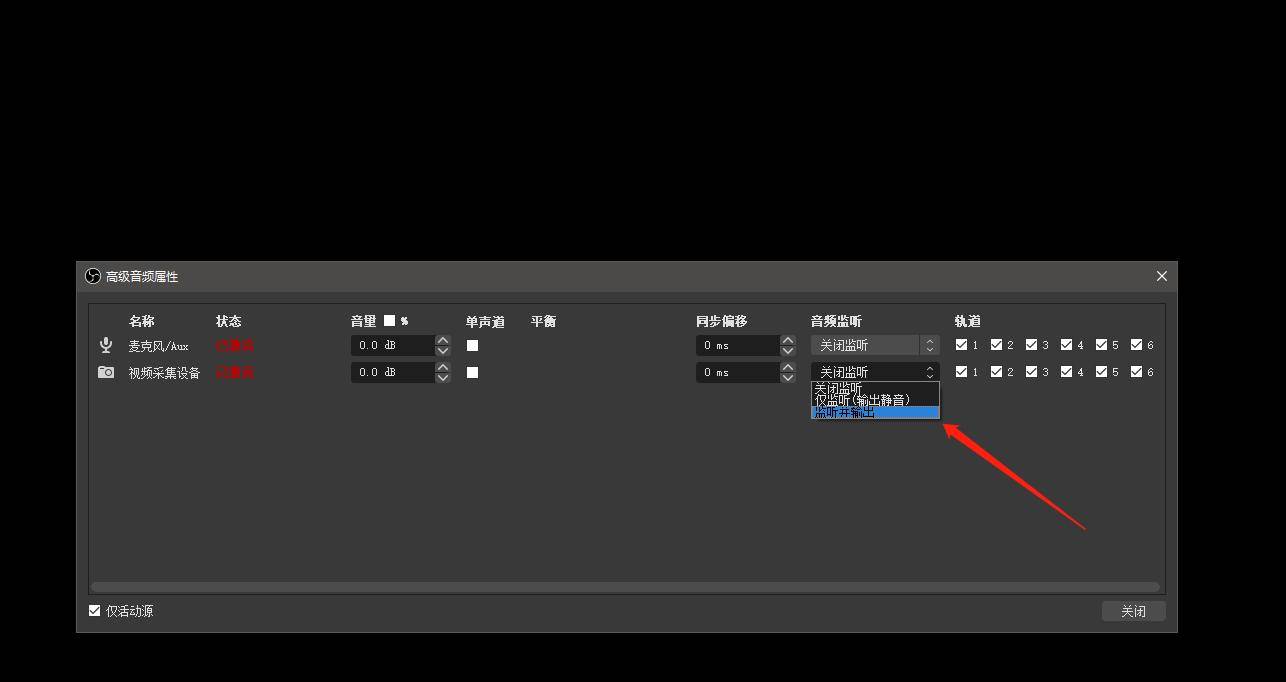
步驟五:如圖所示:在“視頻采集設備”這一橫行上,對應的“音頻監(jiān)聽”,選擇“監(jiān)聽并輸出”后,點擊關閉即可
音頻采集設置(方法二):
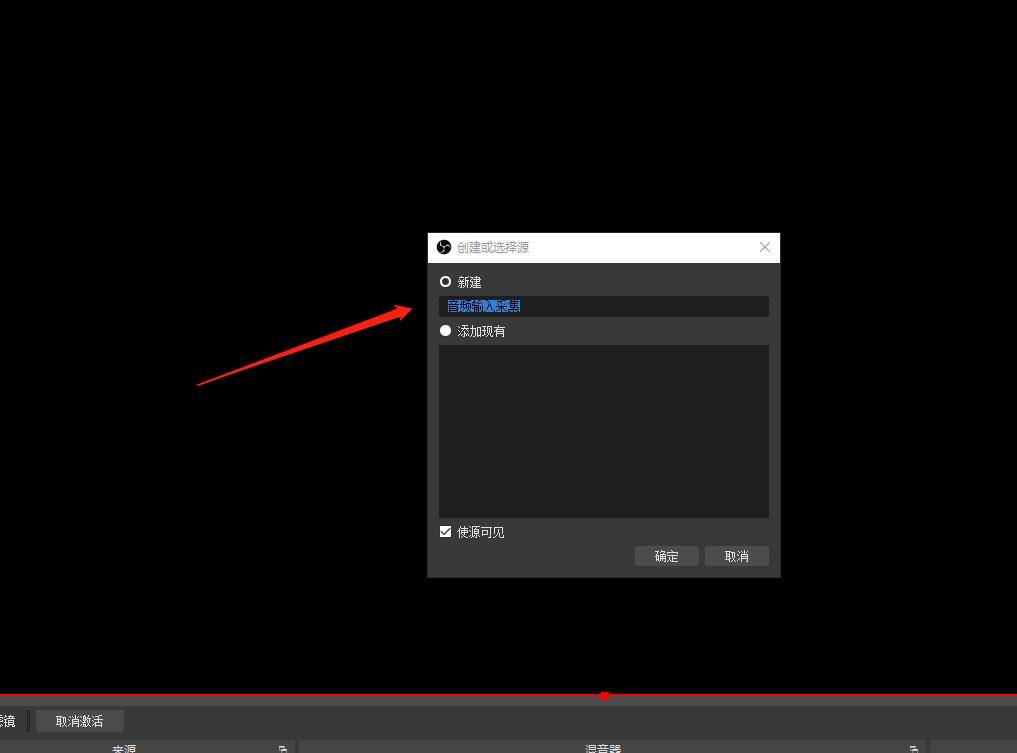
步驟一:如圖所示:點擊《來源》中的【+】號,然后點擊 【音頻輸入采集】

步驟二:如圖所示:重新命名或者直接默認,然后點擊【確定】
步驟三:如圖所示:選擇對應的采集卡麥克風名稱【Capture Audio或UGREEN XXXXX】,然后點擊【確認】
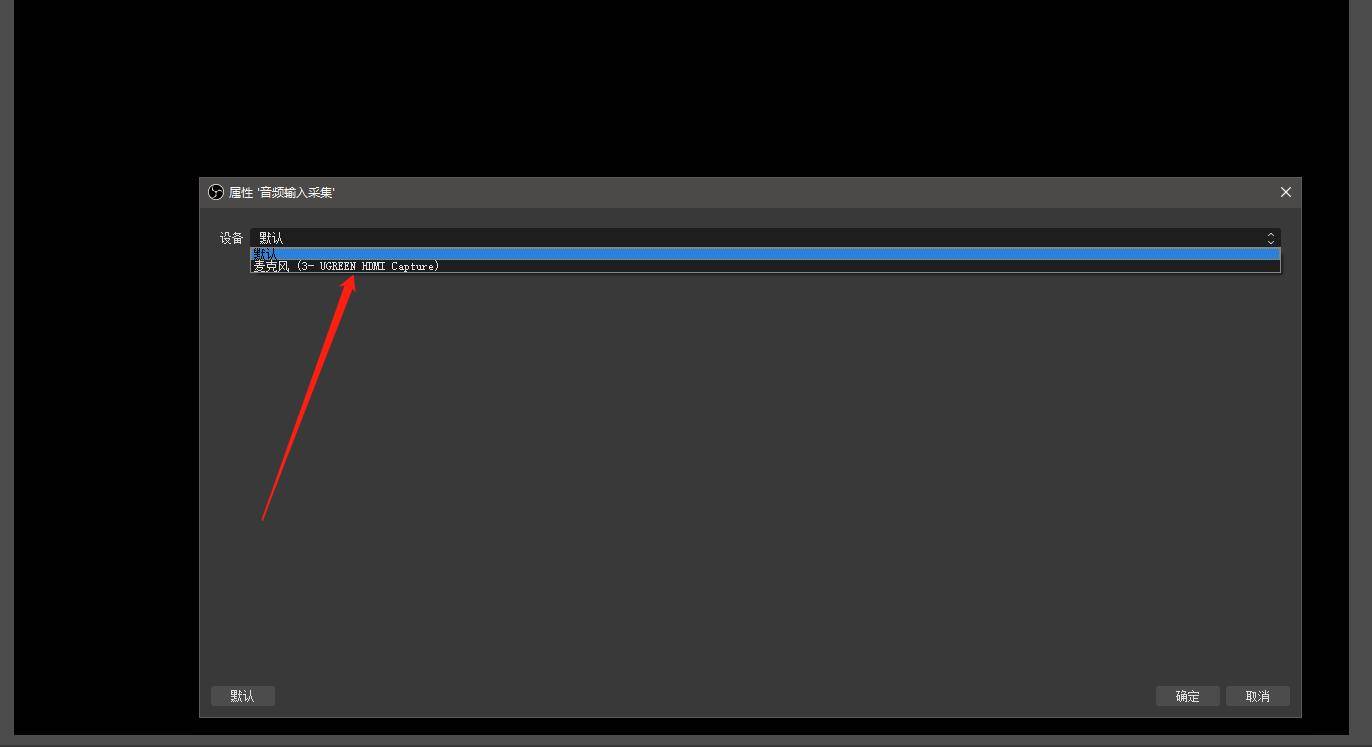
步驟四:如圖所示:在《混音器》板塊左下角,點擊【高級音頻屬性】選項,彈出高級音頻設置窗口

步驟五:如圖所示:在“視頻采集設備”這一橫行上,對應的“音頻監(jiān)聽”,選擇“監(jiān)聽并輸出”后,點擊關閉即可